
المنتور MCP چیست؟
تا سپتامبر ۲۰۲۶، «Elementor MCP» به معنای یک افزونهی عمومی یا یک وعده بود. اما این موضوع در ۲۲ سپتامبر تغییر کرد، زمانی که Elementor 4.3.0 با یک خط گزارش تغییرات منتشر شد که به این سوال پاسخ میدهد: «معرفی Elementor MCP – فعال کردن ابزارهای هوش مصنوعی سازگار برای ساخت صفحات، ویرایش عناصر و کار با سیستم طراحی شما». اکنون یک روش رسمی و داخلی برای اتصال Claude، Codex، Cursor و سایر ابزارهای هوش مصنوعی به یک سایت Elementor وجود دارد و درست در داشبورد وردپرس شما قرار دارد.
این باعث نمیشود لایههای قدیمیتر ناپدید شوند. API قابلیتهای وردپرس هنوز در زیر قرار دارد، سرورهای انجمن هنوز وجود دارند و سازندگان افزونه مانند افزونههای پلاس برای المنتور، قابلیتهای خود را برای ویجتهایی ارائه میدهند که رابط رسمی هنوز به آنها دسترسی ندارد. این راهنما توضیح میدهد که MCP رسمی المنتور چه کاری انجام میدهد، چگونه آن را در سه مرحله تنظیم کنیم، محدودیتهای آن در حال حاضر چیست و چگونه لایههای دیگر در اطراف آن قرار میگیرند. ما ابتدا این مطلب را در ژوئن ۲۰۲۶ منتشر کردیم و پس از انتشار نسخه ۴.۳ آن را بازنویسی کردیم تا واقعیتها با آنچه در واقع در سایت خود خواهید دید مطابقت داشته باشد.
افزونه Elementor MCP در واقع چیست؟
MCP مخفف Model Context Protocol است، یک استاندارد باز برای اتصال برنامههای هوش مصنوعی به سیستمهای خارجی. تشبیه رایج آن، پورت USB-C برای هوش مصنوعی است: یک شکل دوشاخه، بنابراین هر کلاینت سازگار با هوش مصنوعی میتواند از هر ابزار سازگاری استفاده کند. شرکت Anthropic آن را در نوامبر 2024 معرفی کرد و از آن زمان به روش پیشفرض دستیاران هوش مصنوعی برای فراخوانی نرمافزار واقعی تبدیل شده است، به جای اینکه فقط توضیح دهد که باید روی چه چیزی کلیک کنید.
افزونه Elementor MCP این استاندارد را برای Elementor اعمال میکند. صفحه محصول خود Elementor آن را به سادگی توضیح میدهد: «Claude، Codex، Cursor و سایر ابزارهای هوش مصنوعی را به سایت Elementor شما متصل میکند.» شما آنچه را که میخواهید توصیف میکنید، در صورت وجود منابع، آنها را ضمیمه میکنید و ابزار هوش مصنوعی ساختار بومی Elementor را در سایت شما ایجاد میکند. خروجی HTML نیست که در یک ویجت کد قرار داده شده باشد. اینها کانتینرها و عناصر واقعی هستند که میتوانید در ویرایشگر باز کنید و به صورت دستی تنظیم کنید.
در باطن، المنتور قابلیتهای خود را از طریق سیستم تواناییهای وردپرس ارائه میدهد، که همان چارچوب استاندارد وردپرس ۷.۰ است. این جزئیات مهم هستند و ما به آن باز خواهیم گشت، زیرا به همین دلیل است که سایر افزونهها میتوانند قابلیتهای خود را در همان گفتگو بگنجانند.
چه چیزهایی در المنتور ۴.۳ تغییر کرده است؟
قبل از نسخه ۴.۳، هر کسی که میخواست یک عامل هوش مصنوعی در داخل المنتور داشته باشد، باید یک سرور MCP شخص ثالث نصب میکرد و آن را به صورت دستی متصل میکرد. نسخه ۴.۳.۰ (۲۲ سپتامبر ۲۰۲۶) دو مورد MCP را به لیست تغییرات اضافه کرد: خود المنتور MCP و «یک صفحه اختصاصی المنتور MCP برای اتصال ابزارهای هوش مصنوعی خارجی به سایت شما». نسخههای پچ ۴.۳.۱ و ۴.۳.۲ در ۲۳ و ۲۴ سپتامبر منتشر شدند و اصلاحاتی از جمله بهبود پایداری بهروزرسانی بین المنتور کور و پرو را به دنبال داشتند.
در همان نسخه، ویدیوی پسزمینه، یک عنصر آکاردئون تودرتو، استایلهای پیشفرض برای تگهای HTML و گزینههای تگ ‘nav’ و ‘main’ در Flexbox و Div Block نیز اضافه شد. اینها ویژگیهای Atomic (V4) هستند و این تصادفی نیست. MCP رسمی حول ویرایشگر Atomic ساخته شده است، که آنچه را که امروز میتواند و نمیتواند انجام دهد، شکل میدهد.
مراحل اتصال المنتور به هوش مصنوعی
مرحله ۱: بهروزرسانی المنتور
از بخش افزونهها مطمئن شوید المنتور روی ۴.۳ یا بالاتر است.
بهروزرسانی
از مسیر داشبورد وردپرس ← افزونهها ← افزونههای نصبشده، المنتور را بهروزرسانی کنید. قبل از آن بهتر است از سایت بکاپ بگیرید.

مرحله ۲: باز کردن صفحهی Elementor MCP
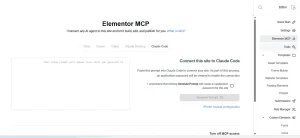
در داشبورد وردپرس به Elementor ← Elementor MCP بروید و روی دکمهی Enable MCP access کلیک کنید. (تصویر اول گروه اول بالا) elementor
فعالسازی
بدون این دکمه هیچ ابزار بیرونی به سایت دسترسی ندارد.
مرحله ۳: انتخاب ابزار و ساخت پرامپت اتصال
انتخاب کلاینت
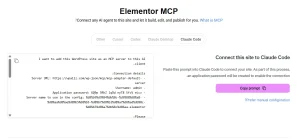
ابزار مورد نظر را انتخاب کنید، تیک تأیید را بزنید، روی Generate Prompt و بعد Copy prompt کلیک کنید.
نکتهی امنیتی
المنتور در پسزمینه یک Application Password میسازد و داخل پرامپت میگذارد. چون پرامپت یک اعتبارنامهی واقعی دارد، با آن مثل رمز عبور رفتار کنید. آن را در شبکههای اجتماعی، چتهای عمومی یا ایمیل نگذارید. (تصاویر گروه دوم بالا بخش Application Passwords را نشان میدهند) githubtheplusaddons
مرحله ۴: چسباندن پرامپت در ابزار هوش مصنوعی
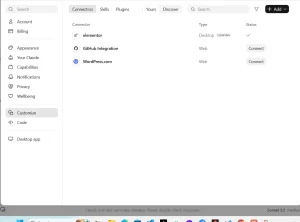
پرامپت تولیدشده را در ابزار هوش مصنوعی خود بچسبانید تا اتصال برقرار شود. (تصاویر گروه سوم بالا) elementor
در Claude Desktop یا Claude Code
پرامپت را در یک گفتگوی جدید (در Claude Desktop) یا در ترمینال (در Claude Code) بچسبانید و صبر کنید تا اتصال تأیید شود.
مرحله ۵: تست اتصال
یک دستور ساده بنویسید
برای نمونه: «لیست صفحات سایت من را نشان بده» یا «یک بخش Hero ساده با عنوان و دکمه بساز». اگر پاسخ درست آمد، اتصال برقرار است.
مدیریت و قطع اتصال
لغو دسترسی یک ابزار
در لیست Application Passwords ورودی مربوط به ابزار (مثلاً Elementor MCP – Claude Code) را پیدا کنید و روی Revoke کلیک کنید. elementor
خاموش کردن کامل MCP
در پایین صفحهی Elementor MCP دکمهی قرمز Turn off را بزنید و در پنجرهی تأیید دوباره Turn off را انتخاب کنید تا دسترسی همهی ابزارهای متصل بسته شود. elementor
نکات امنیتی و بهترین روشها
توصیهها
- برای هر ابزار یک اتصال جدا بسازید تا بتوانید جداگانه لغو کنید.
- قبل از تغییرات بزرگ، از سایت بکاپ بگیرید یا اول روی سایت آزمایشی (Staging) تست کنید.
- پرامپت اتصال را مثل رمز عبور نگه دارید.
- اتصال را وقتی لازم نیست خاموش کنید.
سؤالات متداول
آیا اتصال رایگان است؟
خود اتصال هزینهی جدا ندارد، ولی هزینهی ابزار هوش مصنوعی و المانهای Pro جداست.
اگر گزینهی Elementor MCP را در منو نمیبینم چه کنم؟
مطمئن شوید المنتور ۴.۳ یا بالاتر است و با حساب مدیر وارد شدهاید